
Windows Imaging and Configuration Designer
目的
Windows イメージングおよび構成デザイナー(ICD)ツールは、Windows イメージのカスタマイズとプロビジョニングを効率化します。
注意
Windows 10 の次のアップデートでは、Windows イメージングおよび構成デザイナー(Windows ICD)によるカスタマイズされた Windows イメージの生成サポートが廃止されます。そのリリースでは、Windows デスクトップイメージのカスタマイズには応答ファイル(Unattend)および Windows システムイメージマネージャー(WSIM)を使用し、Windows モバイルイメージのカスタマイズには Managed Centralized Settings Framework(MCSF)を使用する必要があります。詳細については、Windows システム イメージ マネージャーの概要に関するトピックおよびモバイル MCSF フレームワークを使用したカスタマイズをご覧ください。
Windows ICD を使用して、以下のタスクを実行できます:
- Windows 10 イメージまたはプロビジョニングパッケージのすべての構成可能な設定およびポリシーを表示する。
- Windows プロビジョニング応答ファイルを作成する。
- サードパーティのドライバー、アプリ、またはその他のアセットを応答ファイルに追加する。
- バリアントを作成し、各バリアントに適用する設定を指定する。
- Windows イメージをビルドしてフラッシュ(書き込み)する。
- プロビジョニングパッケージをビルドする。
Windows ICD は、主に以下の方による使用を想定して設計されています:
- Windows イメージの作成および展開のシンプルで効率的なプロセスを求めている OEM、ODM、およびメーカー(Makers)。
- 顧客のニーズに基づいてデバイスをプロビジョニングするシステムインテグレーター。
- 私物デバイスの業務利用(BYOD)や企業支給デバイスをプロビジョニングする必要がある、企業や教育機関の IT 部門。
Windows ICD がご自身に適したツールであるかを確認するには、以下の表をご覧ください。Windows 10 がサポートするシナリオと、使用できるツールが示されています。
| 対象(立場) | 目的・関心のある事項 | 使用するツール |
|---|---|---|
| システムビルダーまたは OEM | 新しいデスクトップおよびモバイルデバイスでの Windows イメージの構成および適用 | Windows ICD(フルイメージメディア(USB、ネットワーク、USB テザリング)を作成するため) |
| 小規模組織 | 新しいデスクトップおよびモバイルデバイスのカスタマイズ | Windows ICD(プロビジョニングパッケージを作成するため) |
| 小規模組織 | 新しいデスクトップデバイスでの Windows イメージの構成および適用 | Windows ICD(フルイメージメディア(USB、ネットワーク、USB テザリング)を作成するため) |
| 中規模組織 | 新しいまたは既存のデスクトップデバイスでのカスタム Windows イメージの作成および展開 | Microsoft Deployment Toolkit (MDT)(カスタムイメージを作成および展開するため(USB、ネットワーク、Windows 展開サービス (WDS) / プリブート実行環境 (PXE))) |
| 中規模組織 | 新しいデスクトップデバイスでの Windows イメージの構成および適用 | Windows ICD(プロビジョニングパッケージを作成するため) |
| 中規模組織 | モバイルデバイスのカスタマイズ | Windows ICD(プロビジョニングパッケージを作成するため) |
| 大規模組織 | 新しいまたは既存のデスクトップイメージでのカスタム Windows イメージの作成および展開 | MDT および/または Configuration Manager(カスタムイメージを作成および展開するため(USB、ネットワーク、WDS / PXE / マルチキャスト)) |
| 大規模組織 | 新しいデスクトップおよびモバイルデバイスのカスタマイズ | Windows ICD(プロビジョニングパッケージを作成するため) |
このセクションの内容
| トピック | 説明 |
|---|---|
| Windows ICD の変更点 | Windows 10 の次のアップデートでは、Windows イメージングおよび構成デザイナー(Windows ICD)によるカスタマイズされた Windows イメージの生成サポートが廃止されます。そのリリースでは、Windows デスクトップイメージのカスタマイズには応答ファイル(Unattend)および Windows システムイメージマネージャー(WSIM)を使用し、Windows モバイルイメージのカスタマイズには Managed Centralized Settings Framework(MCSF)を使用する必要があります。詳細については、 Windows システム イメージ マネージャーの概要に関するトピック をご覧ください。 |
| Windows ICD でサポートされるプラットフォーム | 以下に関する情報を提供します:
|
| プロビジョニング パッケージのビルドと適用 | Windows ICD を使用して、特定の Windows イメージに含めることができるカスタマイズを含むプロビジョニングパッケージ(.ppkg)を作成できます。プロビジョニングパッケージは、イメージに適用することも、プロビジョニングエンジンを使用して実行中のシステムに適用できるスタンドアロンパッケージとして共有することもできます。PPKG の詳細、およびそれらの生成と適用方法については、 プロビジョニング パッケージ をご覧ください。 |
| 従来の Windows アプリケーションを含むプロビジョニング パッケージのビルド | Windows デスクトップエディション(Home、Pro、Enterprise、Education)デバイスに、Windows デスクトップアプリケーションやその他のファイルを含めるプロビジョニングパッケージを作成します。 |
| プロビジョニング パッケージのエクスポート | 別のプロジェクトで既に構成されているカスタマイズを再利用したい場合や、デバイスの初期セットアップ時またはそれ以降に実行中のシステムに適用できるスタンドアロンパッケージとして共有したい場合に、プロビジョニングパッケージをエクスポートします。 |
| マルチバリアント設定を含むプロビジョニング パッケージの作成 | マルチバリアントは、複数の市場に対応できる単一のイメージを作成するための一般的なメカニズムを提供し、OEM が作成してテストする必要のあるイメージの数を削減します。これにより、OEM はモバイル事業者やロケール/国に基づいて、実行中に言語、ブランディング、アプリ、およびネットワーク設定を動的に構成できます。 Windows 10 のプロビジョニングは、Windows Phone 8.1 でサポートされていたランタイム構成またはマルチバリアント機能のアップデートおよび拡張バージョンです。Windows 10 では、マルチバリアントはすべての Windows エディションで利用できます。 マルチバリアント設定をプロビジョニングするには、これらの条件に関連付けられた条件(Conditions)と設定(Settings)を定義したプロビジョニングパッケージを作成する必要があります。このパッケージを Windows 10 デバイスにインストールすると、プロビジョニングエンジンがすべてのイベントで一致する条件の設定を適用し、プロビジョニングをトリガーします。 |
| Windows 10 IoT Core イメージのビルドと展開 | Windows ICD を使用して、新しい Windows 10 IoT Core(IoT Core)イメージをカスタマイズして作成できます。 |
| Windows ICD を使用したカスタマイズの構成 | Windows ICD を使用して、Windows デバイスの UI、接続設定、およびユーザーエクスペリエンスを構成し、ブランドをよりよく反映させたり、モバイルネットワークの要件を満たしたり、IT 部門のセキュリティ要件に準拠させたり、デバイスが出荷される市場セグメントや地域に適合させたりすることができます。 |
| Windows ICD コマンドライン インターフェイスの使用 | Windows ICD コマンドラインインターフェイス(CLI)を使用して、プロビジョニングパッケージ、および Windows 10 デスクトップエディション、Windows 10 Mobile、または IoT Core イメージのビルドを自動化できます。
|
| パッケージ スプリッター ツールの使用 | OOBE(初期設定)中にバーコードを使用してモバイルデバイスをプロビジョニングしたい企業の IT プロフェッショナルは、プロビジョニングパッケージをより小さなファイルに分割するコマンドラインツールであるパッケージスプリッターツール(ppkgtobase64.exe)を使用できます。 |
Windows 10 展開の計画
Windows 10 は、Windows 7 および Windows 8.1 で導入されたテクノロジーをベースに構築されると同時に、オペレーティングシステムを最新の状態に保つための新しい「Windows as a Service(サービスとしてのWindows)」の概念を導入し、新しい展開機能、シナリオ、およびツールを提供します。これらの変更を総合すると、従来の展開プロセスを再考する必要があります。
| トピック | 説明 |
|---|---|
| Windows 10 のサービス オプション | Windows 10 は、継続的なプロセスを通じて機能や機能の更新プログラムを提供することにより、組織が Windows を展開およびアップグレードするための新しいモデルを提供します。 |
| Windows 10 の展開に関する考慮事項 | Windows 10 には、展開プロセスの簡素化や、既存の設定およびアプリケーションの移行の自動化に役立つ、新しい展開オプションがあります。 |
| Windows 10 の互換性 | Windows 10 は、既存のほとんどの PC ハードウェアと互換性があります。Windows 7、Windows 8、または Windows 8.1 を実行しているほとんどのデバイスは、Windows 10 の要件を満たします。 |
| Windows 10 のインフラストラクチャ要件 | 組織内で本格的に Windows 10 を展開する前に整えておくべき、Windows 10 の展開と管理に関する特定のインフラストラクチャ要件があります。 |
| Windows Update for Business | Windows Update for Business ソリューションを実装および展開する方法、および登録されたシステムを維持する方法の概要を説明します。 |
| Windows To Go:機能の概要 | Windows To Go は、Windows 10 Enterprise および Windows 10 Education の機能であり、PC 上で USB 接続の外部ドライブから起動できる Windows To Go ワークスペースを作成できます。 |
| Application Compatibility Toolkit (ACT) テクニカル リファレンス | Microsoft® Application Compatibility Toolkit (ACT) は、組織内のアプリケーション、デバイス、およびコンピューターが、Windows® オペレーティングシステムのバージョンと互換性があるかどうかを判断するのに役立ちます。 |
Windows 10 のサービス オプション
- Key terminology
- Alternatives
- Branches
- Windows Insider Program
- Deployment
- Designations
新しい Windows 10 サービシングモデルについて議論する際、以下の用語が使用されます:
| 用語 | 説明 |
|---|---|
| アップグレード(Upgrade) | 追加の機能や能力を含む新しい Windows 10 のリリースで、年に2〜3回リリースされます。 |
| 更新プログラム(Update) | 定期的に(通常は毎月第2火曜日の「アップデート チューズデー」(パッチ チューズデーと呼ばれることもあります)に)リリースされる、セキュリティ修正、信頼性修正、およびその他のバグ修正のパッケージ。Windows 10 では、これらは本質的に累積的です。 |
| ブランチ(Branch) | Windows のサービスブランチは、Windows Insider、Current Branch、Current Branch for Business、Long-Term Servicing Branch の4つの選択肢からなります。ブランチは、コンピューターが機能更新プログラムを受信するように構成されている頻度によって決定されます。 |
| リング(Ring) | リングは、すべて同じブランチに属し、同じ更新設定を持つ PC のグループです。組織内でリングを使用することで、アップグレードの展開プロセスをより適切に制御できます。 |
Windows 10 サービシング
IT 管理者が Windows 10 展開プロジェクトを開始する前に概念的な基礎をしっかりと固められるよう、以下の表に 3 つの Windows 10 サービシングオプションの計画への影響の概要を示します。
| サービシングオプション | インストール可能な新しい機能アップグレードの提供時期 | 最小サービス期間 | 主なメリット | サポートされるエディション |
|---|---|---|---|---|
| Current Branch (CB) | Microsoft によって最初に公開された直後 | 約4か月 | 新しい機能をできるだけ早くユーザーに提供する | Home, Pro, Education, Enterprise, IoT Core, Windows 10 IoT Core Pro (IoT Core Pro) |
| Current Branch for Business (CBB) | Microsoft によって最初に公開されてから約4か月後 | 約8か月 | 展開前に新しい機能アップグレードをテストするための追加の時間を提供する | Pro, Education, Enterprise, IoT Core Pro |
| Long-Term Servicing Branch (LTSB) | Microsoft によって公開された直後 | 10年間 | 選択した Windows 10 リリースの長期展開を可能にする | Enterprise LTSB |
合理化された製品開発とリリースサイクル
製品サイクルとビルド
Windows エンジニアリングチームは、開発、テスト、およびリリースのフェーズからなる製品サイクルを通じて、Windows に新しい機能を追加します。製品サイクル期間中、チームは毎日 Windows のソースコードをコンパイルし、その出力をユーザーがデバイスにインストールできる「ビルド」として組み立てます。ビルドを最初に受け取るのは、Microsoft が「セルフホストテスト」と呼ぶものを開始する Microsoft の従業員です。
Windows 10 より前のテストとリリース
Windows 10 より前、Microsoft は社外でのテスト用にビルドを選択する前に、社内で多くのビルドを発行し、広範にテストしていました。徐々に品質が向上するビルドに対して、社外テストサイクルを数回繰り返した後、エンジニアリングチームはリリースフェーズに移行するビルドを選択しました。このフェーズの最後に、チームはそのビルドを新しいバージョンの Windows として公開しました。このイベントは、「製造工程向けリリース(RTM)」のマイルストーンと呼ばれます。合計すると、製品サイクルの完了には1年から3年かかり、テストとリリースのプロセスが時間投資全体の最大半分を占めていました。
Windows 10 での異なるアプローチ
ユーザーの期待がデバイス中心のエクスペリエンスによって設定されることが多い今日の環境では、完全な製品サイクルを年単位ではなく月単位で測定する必要があります。さらに、新しいリリースは継続的に利用可能でなければならず、ユーザーへの影響を最小限に抑えて展開できる必要があります。Microsoft は、Windows as a Service (WaaS) と呼ばれる革新的な開発および配信への新しいアプローチを実装することで、これらの要件を満たすように Windows 10 を設計しました。高い品質レベルを維持しながら製品サイクルを大幅に短縮可能にする鍵は、Microsoft が Windows 10 で実装した、革新的なコミュニティ中心のテストアプローチです。Windows Insiders として知られるこのコミュニティは、世界中の何百万人ものユーザーで構成されています。Windows Insiders がコミュニティに参加すると、製品サイクルの過程で多くのビルドをテストし、「フライトング」と呼ばれる反復的な手法を通じて Microsoft にフィードバックを提供します。「フライト」として配布されるビルドは、実際の使用においてビルドがどれだけうまく機能しているかに関する重要なデータを Windows エンジニアリングチームに提供します。Windows Insiders とのフライトングにより、Microsoft は過去よりもはるかに多様なハードウェア、アプリケーション、およびネットワーク環境でビルドをテストし、問題をはるかに迅速に特定できるようになります。その結果、コミュニティに焦点を当てたフライトングにより、これまで以上に迅速なイノベーションの配信ペースと、より優れたパブリックリリースの品質の両方が実現すると Microsoft は信じています。
Windows 10 のリリースタイプと頻度
Microsoft は Windows Insiders にフライトビルドをリリースしますが、一般向けには以下の2つのタイプの Windows 10 リリースを継続的に広く公開します:
- 機能アップグレード:既に Windows 10 を実行しているデバイスに、最新の新しい機能、エクスペリエンス、および機能をインストールします。機能アップグレードには Windows の完全なコピーが含まれているため、Windows 7 または Windows 8.1 を実行している既存のデバイスや、オペレーティングシステムがインストールされていない新しいデバイスに Windows 10 をインストールする際にも使用されます。
- サービス更新プログラム:セキュリティ修正やその他の重要な更新プログラムのインストールに焦点を当てています。Microsoft は、年に平均2〜3回の新しい機能アップグレードを公開し、サポートが継続している機能アップグレードに対して必要に応じてサービス更新プログラムを公開する予定です。Microsoft は、引き続きアップデート チューズデー(パッチ チューズデーと呼ばれることもあります)にサービス更新プログラムを公開します。さらに、Microsoft は顧客のニーズに対処するために必要な場合、アップデート チューズデーのプロセス外で Windows 10 の追加のサービス更新プログラムを公開することがあります。
すべての Windows 10 リリースの累積的な性質 リリースの品質を向上させ、展開を簡素化するために、Microsoft が Windows 10 向けに公開するすべての新しいリリースが「累積的」であることに注意することが重要です。これは、新しい機能アップグレードおよびサービス更新プログラムに、過去のすべてのリリースのペイロードが含まれることを意味し(ストレージとネットワークの要件を削減するために最適化された形式で)、デバイスにリリースをインストールすることで完全に最新の状態になります。また、以前のバージョンの Windows とは異なり、Windows 10 のサービス更新プログラムの内容の一部(サブセット)のみをインストールすることはできません。例えば、サービス更新プログラムに3つのセキュリティ脆弱性の修正と1つの信頼性の問題の修正が含まれている場合、その更新プログラムを展開すると4つの修正すべてがインストールされることになります。
新しい Windows 10 の配信およびインストールの選択肢
以前の Windows リリースと同様に、Windows 10 には Windows Update、Windows Server Update Services、System Center Configuration Manager、およびサードパーティの構成管理ツールを使用した新しいリリースの展開のサポートが含まれています。企業にイノベーションをもたらす「Windows as a Service (WaaS)」アプローチの重要性と、一般ユーザーや小規模企業に対して迅速かつシームレスにリリースを展開する Windows Update の実証された能力により、Windows 10 における最大の投資のいくつかは、企業内での Windows Update のより広範な利用を可能にすることに焦点を当てています。
一般ユーザーおよび小規模企業による Windows Update の利用
Microsoft が Windows 95 で第1世代の Windows Update を導入して以来、Windows Update は一般ユーザーや小規模企業が Windows を実行するデバイスのセキュリティと信頼性を維持するための標準的な方法へと進化してきました。現在では、約10億台の Windows デバイスが定期的に Windows Update サービスと通信しています。更新プログラムのダウンロードとインストールのプロセスは、ユーザーの作業をほとんど妨げないように進化してきました。より最近では、Microsoft は Windows 8 から Windows 8.1 へのアップグレードのような、より大規模な機能中心の更新プログラムの配信にも Windows Update を使用しており、Windows 7 や Windows 8.1 を実行しているデバイスを Windows 10 へアップグレードする際にも Windows Update を使用しています。
企業内での Windows Update の利用
Windows Update は更新プログラムの展開を大幅に簡素化および高速化しますが、企業では一般ユーザーや小規模企業ほど広く Windows Update が利用されていません。これは主に、どの更新プログラムをいつインストールするかという制御を Windows Update 側が保持しているためです。これにより、IT 管理者が特定の環境で展開前に更新プログラムをテストすることが困難になっていました。
Windows Server Update Services の役割
IT 管理者の懸念に対処するため、Microsoft は 2005 年に Windows Server Update Services をリリースしました。Windows Server Update Services を使用すると、IT 管理者は Windows Update が企業内のデバイスに適用可能であると判断した更新プログラムを取得し、それらの更新プログラムに対して追加のテストや評価を行い、インストールしたい更新プログラムを選択することができます。また、Windows Server Update Services は、承認された更新プログラムをいつインストールするかを指定するための画一的な方法を IT 管理者に提供します。IT 管理者は最終的に Windows Update によって識別されたほとんどの更新プログラムを選択してインストールするため、多くの企業における Windows Server Update Services の役割は、IT 管理者が展開前に更新プログラムの品質に対する確信を得るために必要な追加の時間を提供することです。
Windows 10 における Windows Update の新機能
企業が Windows Update を直接使用してより多くのデバイスを管理できるようにするため、Windows 10 では、Microsoft が最初に公開してから約4か月後まで、新しい機能アップグレードのインストールを Windows Update が延期するようにデバイスを構成する方法を IT 管理者に提供します。この追加の時間は、テストの実施や、展開前にリリースが市場に出てからの時間を稼ぐために使用できます。約4か月の期間が終了すると、Microsoft は企業の IT 管理者による操作を一切必要としない一連のプロセスを実行します。まず、Microsoft は元のインストールメディアと、そのメディアのリリース以降に Microsoft が公開したすべてのサービス更新プログラムを組み合わせることで、機能アップグレード用の新しいインストールメディアを作成します。これにより、デバイスに機能アップグレードをインストールするのにかかる時間が短縮されます。第二に、Microsoft はその新しいメディアを Windows Update に再公開し、(事実上)「新しい機能アップグレードの延期インストールが構成されているデバイスにこのメディアをインストールする」というターゲット指定の指示を出します。この時点で、インストールを延期するように構成されたデバイスは、機能アップグレードの受信と自動インストールを開始します。
Windows Update for Business の役割
Windows 10 では IT 管理者が Windows Update を使用して新しい機能アップグレードのインストールを延期できるようになりますが、企業は Windows Update がリリースをどのように、いつインストールするかについて、さらに追加の制御を求める場合もあります。このニーズを踏まえ、Microsoft は 2015 年 5 月に Windows Update for Business を発表しました。Microsoft は、デバイスのグループに更新プログラムを展開する機能や、リリースをインストールするためのメンテナンスウィンドウ(アクティブ時間)を定義する機能など、Windows Update を中心とした追加の管理機能を IT 管理者に提供するために Windows Update for Business を設計しました。この記事は、Windows 10 デバイスのサービス提供における Windows Update for Business の役割に関する追加情報が利用可能になり次第、更新される予定です。
Windows 10 サービシングブランチ
歴史的に、新しい Windows バージョンのリリース間隔が長かったこと、また展開のライフタイム中に新しいバージョンの Windows へアップグレードされた企業デバイスの数が比較的少なかったことから、ほとんどの IT 管理者は、サービス(サービシング)とは Microsoft が毎月公開する更新プログラムをインストールすることだと定義していました。今後は、Microsoft が継続的に新しい機能アップグレードを公開するため、サービスには(企業デバイスの一部において)新しい機能アップグレードが利用可能になった時点でインストールすることも含まれるようになります。実際、デバイスへの Windows 10 の展開を計画する際、IT 管理者が問いかけるべき最も重要な質問の一つは、「Microsoft が新しい機能アップグレードを公開したとき、このデバイスはどうあるべきか?」ということです。これは、Microsoft が企業に対して、機能アップグレードの導入速度の差異に対応できる複数のサービスオプションを中心に Windows 10 を設計したためです。具体的には、IT 管理者は Windows 10 デバイスを以下のように構成できます:
- Microsoft が機能アップグレードを一般公開した直後に受信し、ユーザーが新しい機能、エクスペリエンス、および機能にできるだけ早くアクセスできるようにする。詳細については、 Current Branch (CB) サービシングによる機能アップグレードの即時インストール をご覧ください。
- Microsoft が機能アップグレードを一般公開してから約4か月間、受信を延期する。これにより、IT 管理者に展開前のテストを行う時間を提供し、機能アップグレードのリリースが市場で十分に成熟するための追加の時間を提供します。詳細については、 Current Branch for Business (CBB) サービシングによる機能アップグレードの延期インストール をご覧ください。
- Windows 10 の展開期間中、サービス更新プログラムのみを受信し、デバイスへの不要な変更の回数を減らす。詳細については、 Long-Term Servicing Branch (LTSB) サービシングを使用したサービス更新プログラムのみのインストール をご覧ください。上記のカテゴリによる企業のデバイスの割合は、業界やその他の要因によって大きく異なる可能性があります。最も重要なのは、企業が自社に最適なものを決定し、デバイスごとに異なるオプションを選択できることです。
Current Branch と Current Branch for Business の比較
新しい Windows 10 の機能アップグレードの開発が完了すると、最初は Current Branch のコンピューターに提供されます。Current Branch for Business 用に構成されたコンピューターは、後日(通常は少なくとも4か月後)、機能アップグレード(追加の修正を含む)を受信します。更新プロセスを制御するツールを使用する組織は、さらに少なくとも8か月の延期が可能です。この間、まだアップグレードされていないマシンに対しても、月次のセキュリティ更新プログラムは引き続き提供されます。
PC を Current Branch for Business 用に構成するプロセスは簡単です。手動(設定アプリから)、グループポリシーの使用、またはモバイルデバイス管理(MDM)の使用のいずれかによって、アップグレードを延期する(Defer upgrades)設定を構成する必要があります。

図1. 「アップグレードを延期する」設定の構成
今日のほとんどの組織は、PC を更新するために Windows Server Update Services (WSUS) または System Center Configuration Manager を活用しています。Windows 10 でも、これを変更する必要はありません。すべての更新プログラムは、それらの製品で構成された承認または自動展開ルールを通じて制御されるため、組織が選択するまで新しいアップグレードは展開されません。アップグレードを延期する設定は追加の検証チェックとして機能するため、初期の4か月の延期期間が終了する前に新しいアップグレードの対象となった Current Branch for Business のマシンは、そのインストールを拒否します。それらのマシンは、初期の4か月の延期期間後の8か月のウィンドウ内の任意のタイミングでアップグレードをインストールできます。
Windows Update から直接更新プログラムを受信するように構成されているコンピューターの場合、「アップグレードを延期する」設定が PC のアップグレード時期を直接制御します。アップグレードを延期するように構成されていないコンピューターは、初期の Current Branch リリースのタイミングでアップグレードされます。アップグレードを延期するように構成されているコンピューターは、4か月後にアップグレードされます。
Windows 10 では、モバイル性が高く、ドメインに参加していない PC やタブレットの更新プログラムを管理できるようになりました。これらの PC では、モバイルデバイス管理(MDM)サービスや Windows Update for Business を活用して、現在 WSUS や Configuration Manager で提供されているものと同じタイプの制御を提供できます。
モバイルデバイス管理(MDM)サービスに登録されている PC に対して、Windows 10 は新しい機能アップグレードやその他の更新プログラムのインストールを遅らせるために活用できる、新しい更新プログラム承認メカニズムを提供します。Windows Update for Business は、最終的にこれらおよびその他のアップグレードと更新プログラムを管理する機能を提供する予定です。これらの機能の詳細については、2015年後半に利用可能になった時点で提供されます。
各 Current Branch の機能更新プログラムのリリースに伴い、新しい ISO イメージが利用可能になります。これらのイメージを使用して既存のマシンをアップグレードしたり、新しいカスタムイメージを作成したりできます。これらの機能アップグレードは WSUS でも公開され、既に Windows 10 を実行しているデバイスへの簡単な展開を可能にします。
以前のバージョンの Windows とは異なり、Current Branch または Current Branch for Business のサービス有効期間は有限です。月次のセキュリティ更新プログラムを引き続き受信するには、これらのブランチを実行しているマシンに新しい機能アップグレードをインストールする必要があります。これには、ソフトウェアの展開に関する新しい考え方が必要です。展開スケジュールを Current Branch のリリーススケジュールに合わせるのが最善です:
- Windows Insider Program のリリースを使用して評価プロセスを開始する。
- Current Branch を使用して初期のパイロット展開を実施する。
- Current Branch for Business が利用可能になった後、広範な展開へと拡大する。
- 次の Current Branch が利用可能になる前に、そのリリースを使用した展開を完了する。

図2:展開のタイムライン
一部の組織では、既存のすべての PC に Windows 10 を展開するのに12か月以上かかる場合があります。これに対処するために、複数の Windows 10 リリースを展開し、展開プロジェクトの途中でこれらの新しいリリースに切り替える必要がある場合があります。タイムラインがどのように重複し、あるリリースの評価が前のリリースのパイロットおよび展開中に発生する可能性があるかに注目してください:

図3:重複するリリース
これらのタイムラインが重複した結果として、組織はどのリリースを展開するかを選択できます。ただし、1つのリリースを長期間継続して使用すると、その後のリリースを展開する時間(既存の Windows 10 PC と新しく移行された PC の両方への展開)が短くなるため、あるリリースの有効期間全体にわたってそのリリースに留まり続けることは、全体として不利益になる可能性があることに注意してください。
Long-Term Servicing Branch
専用デバイス向けに、Windows 10 Enterprise Long Term Servicing Branch (LTSB) の ISO イメージが提供されます。これらは、CB および CBB のリリースよりも頻度が低く、不定期なスケジュールになる予定です。リリースされると、これらは長期間にわたってセキュリティおよび信頼性の修正プログラムでサポートされます。そのサービス有効期間中に新しい機能が追加されることはありません。LTSB イメージには、組み込みのユニバーサル Windows アプリ(例えば、Microsoft Edge、Cortana、Windows ストア、メール、カレンダーアプリなど)のほとんどが含まれないことに注意してください。これは、これらのアプリまたはそれらが使用するサービスが新しい機能で頻繁に更新されるため、LTSB OS を実行している PC ではサポートできないためです。
これらの LTSB イメージは、既存のマシンのアップグレードや、新しいカスタムイメージの作成に使用できます。
Windows 10 Enterprise LTSB のインストールはユニバーサル Windows プラットフォームを完全にサポートしており、Windows SDK、Visual Studio、およびユニバーサル Windows アプリを作成可能な関連ツールを使用して作成されたライン・オブ・ビジネス(LOB)アプリ(業務アプリ)を実行できることに注意してください。その他の ISV からのアプリ(Windows ストアで公開されているものを含む)については、各 ISV に問い合わせて、特定のアプリに対して長期サポートを提供するかどうかを確認してください。
前述のように、組織がすべての PC、あるいはその大部分に対して Long-Term Servicing Branch を使用するようなシナリオは、あったとしてもごくわずかです。
Windows Insider Program
新しい Windows 10 の機能更新プログラムの開発中、Windows Insider Program の参加者にプレビューリリースが提供されます。これにより、参加者は新しい機能を試し、アプリケーションの互換性を確認し、開発プロセス中にフィードバックを提供することができます。
Windows Insider Program のビルドを取得するには、Windows Insider Program の参加者は設定アプリからオプトインし、Microsoft アカウントを指定する必要があります。
定期的に(通常は Windows Insider Program の「Slow(スロー)」リングの参加者に機能が提供されるタイミングで)、展開の検証、テスト、およびイメージ作成を可能にする新しい ISO イメージがリリースされます。
ブランチ間の切り替え
特定の PC の運用期間中に、利用可能なブランチ間を切り替えることが必要、または望ましい場合があります。使用しているブランチによって、これを行うための正確なメカニズムは異なる場合があり、単純なものもあれば、より複雑なものもあります。
| 次を使用している PC の場合... | 変更先... | 必要な操作: |
|---|---|---|
| Windows Insider Program | Current Branch | 最終的な Current Branch のリリースを待つ。 |
| Current Branch for Business | 直接変更することはできません。Windows Insider Program のマシンは、開発サイクルの終了時に自動的に Current Branch リリースにアップグレードされるためです。 | |
| Long-Term Servicing Branch | 直接変更することはできません(クリーンインストール[ワイプ&ロード]が必要です)。 | |
| Current Branch | Insider | 設定アプリを使用して、デバイスを Windows Insider Program に登録する。 |
| Current Branch for Business | アップグレードを延期する(Defer upgrade)設定を選択するか、ビジネスの準備が整うまで次のアップグレードを受信しないターゲットグループまたはフライトに PC を移動します。この変更はすぐには影響を与えないことに注意してください。次の Current Branch リリースのインストールを防ぐだけです。 | |
| Long-Term Servicing Branch | 直接変更することはできません(クリーンインストール[ワイプ&ロード]が必要です)。 | |
| Current Branch for Business | Insider | 設定アプリを使用して、デバイスを Windows Insider Program に登録する。 |
| Current Branch | アップグレードを延期する(Defer upgrade)設定を無効にするか、最新の Current Branch リリースを受信するターゲットグループまたはフライトに PC を移動します。 | |
| Long-Term Servicing Branch | 直接変更することはできません(クリーンインストール[ワイプ&ロード]が必要です)。 | |
| Long-Term Servicing Branch | Insider | メディアを使用して、最新の Windows Insider Program ビルドにアップグレードする。 |
| Current Branch | メディアを使用して、より新しい Current Branch ビルドにアップグレードする。(Current Branch ビルドは、より新しいビルドである必要があることに注意してください。) | |
| Current Branch for Business | メディアを使用して、より新しい Current Branch for Business ビルド(Current Branch ビルドに修正を加えたもの)にアップグレードする。より新しいビルドである必要があることに注意してください。 |
Windows 10 展開の計画
この記事の残りの部分では、上記で概説した3つのオプションとその計画への影響について詳しく説明します。実務上、IT管理者はWindows 10デバイスの展開を計画する際に、次の2つの領域に焦点を当てる必要があります:
- 新しい機能アップグレードをいつ展開すべきか? Microsoftから公開されたときに、デバイスに新しい機能アップグレードをインストールすべきでしょうか?その場合、インストールは即座に行うべきでしょうか、それとも延期ベースで行うべきでしょうか?
- リリースはデバイスにどのようにインストールされるか? 新しいリリースのインストールにWindows UpdateやWindows Server Update Servicesを使用するでしょうか、それともConfiguration Managerなどの構成管理システムを使用してインストールを実行するでしょうか?
これ以降のコンテンツは、これらの領域がなぜ極めて重要であるか、および利用可能な選択肢を理解するために必要な背景をIT管理者に提供します。
MicrosoftによるWindows 10機能アップグレードのリリース方法
この記事の一部の図では、時間の経過とともにMicrosoftからリリースされる複数のWindows機能アップグレードを示しています。これらの図は、リリースのロードマップの正確性ではなく、説明を分かりやすくするための日付を使用して作成されたものであり、計画目的で使用すべきではないことに注意してください。
ビルドをWindows 10の新しい機能アップグレードとしてリリースする際、Microsoftはいくつかの一連のプロセスを実行します。最初のプロセスでは、ソースコード管理システム内に1つまたは2つのサービスブランチを作成します。これらのブランチ(図4を参照)は、さまざまな構成で実行されている異なるWindows 10エディションに展開できる、機能アップグレードのインストールメディアやサービス更新プログラムのパッケージを製造するために必要となります。

図4. 機能アップグレードとサービスブランチ
すべての場合において、Microsoftはサービスブランチ(図4では「サービスブランチ #1」と表記)を作成し、これを使用して約1年間リリースを製造します(ただし、ブランチの寿命は最終的にMicrosoftが後続の機能アップグレードリリースをいつ公開するかによって決まります)。Microsoftがその機能アップグレードを長期サービス限定サポートの対象として選択した場合、Microsoftは2つ目のサービスブランチ(図4では「サービスブランチ #2」と表記)も作成し、これを使用して最大10年間サービス更新プログラムのリリースを製造します。
図5に示すように、Microsoftが新しい機能アップグレードを公開すると、サービスブランチ #1を使用して、OEM、企業、および一般ユーザーがWindows 10 Home、Pro、Education、およびEnterpriseエディションをインストールするのに必要なさまざまな形態のメディアが製造されます。また、Microsoftは、機能アップグレードの即時インストールが構成されているデバイスにのみファイルをインストールするようWindows Updateに指示するターゲット指定情報とともに、Windows Updateが機能アップグレードを配布およびインストールするために必要なファイルも製造します。

図5. サービスブランチからの機能アップグレードの製造
機能アップグレードを公開してから約4か月後、Microsoftはサービスブランチ #1を再び使用して、Windows 10 Pro、Education、およびEnterpriseエディション用の更新されたインストールメディアを再公開します。この更新されたメディアには、機能アップグレードが最初に提供されて以降に公開されたすべてのサービス更新プログラムがMicrosoftによって含まれている点を除き、元のメディアに含まれていたものとまったく同じ機能アップグレードが含まれています。これにより、デバイスへの機能アップグレードのインストールがより迅速になり、ユーザーの作業を妨げにくい方法で行うことができます。
同時に、MicrosoftはWindows Updateサービスにおける機能アップグレードの公開方法も変更します。具体的には、Windows Updateが機能アップグレードを配布およびインストールするために使用するファイルが更新されたバージョンにリフレッシュされ、ターゲット指定の指示が変更されることで、更新された機能アップグレードがアップグレードを延期するように構成されたデバイスにインストールされるようになります。
MicrosoftによるWindows 10 Enterprise LTSBエディションの公開方法
Microsoftが長期サービスサポートを提供する対象として機能アップグレードを選択した場合、サービスブランチ #2を使用してWindows 10 Enterprise LTSBエディションのインストールに必要なメディアが公開されます。長期サービスサポートを伴う機能アップグレードのリリース間隔は1年から3年の間で異なり、長期的な企業展開へのリリースの準備状況に関するお客様からの意見に強く影響されます。図5は、Windows 10 Enterprise LTSBエディションが他のWindows 10エディションと同時に公開されている様子を示していますが、これは2015年7月にWindows 10のエディションが実際に公開された方法を反映しています。このメディアは展開のためにWindows Updateに公開されることは決してない点に注意することが重要です。デバイスへのEnterprise LTSBエディションのインストールは、別の方法で実行する必要があります。
MicrosoftによるWindows 10サービス更新プログラムのリリース方法
図6に示すように、サービスブランチは、セキュリティ脆弱性の修正やその他の重要な問題の修正を含むサービス更新プログラムをMicrosoftが製造するためにも使用されます。サービス更新プログラムは、インストール可能なWindows 10エディションを決定する方法で公開されます。例えば、特定のサービスブランチから製造されたサービス更新プログラムは、同じサービスブランチから製造されたWindows 10エディションを実行しているデバイスにのみインストールできます。さらに、Windows 10 Homeは機能アップグレードの延期インストールをサポートしていないため、サービスブランチ #1から製造されたサービス更新プログラムは、Microsoftが延期インストール用の機能アップグレードを公開するまでの間、Windows 10 Homeを実行しているデバイスのみを対象とします。

図6. サービスブランチからのサービス更新プログラムの製造
リリースインストールの選択肢
IT管理者が機能アップグレードやサービス更新プログラムを展開するためにWindows UpdateやWindows Server Update Servicesを選択すると、Windows 10とWindows Updateが3つのサービスオプションのそれぞれに対して適切なタイミングで正しいリリースを判断して展開します。長期サービスサポートを受ける複数の機能アップグレードが同時に存在する場合、Windows Updateは各デバイスが実行している機能アップグレードに適した更新プログラムを選択します。
IT管理者がConfiguration Managerなどの構成管理製品を使用して機能アップグレードやサービス更新プログラムの展開を直接管理する場合、IT管理者が機能アップグレードとサービス更新プログラムの両方のインストールのタイミングに責任を持ちます。IT管理者が新しいサービス更新プログラムをインストールするまで、デバイスがセキュリティ脆弱性にさらされたままになる可能性があることに注意することが重要です。したがって、展開を直接管理する場合、IT管理者はできるだけ早く新しいサービス更新プログラムを展開する必要があります。
サービスオプションとサービスブランチの名称
サービスオプションには、展開計画の決定に影響を与えるいくつかの異なる属性があります。例えば、各サービスオプションは:
- 選択された一部の Windows 10 エディションでサポートされています(すべてのサービスオプションをサポートする Windows 10 エディションはありません)。
- 特定の機能アップグレードに対して、Microsoft がサービス更新プログラムを製造する期間を決定するポリシーがあります。
- Microsoft から新しい機能アップグレードが提供されたときに、Windows Update または Windows Server Update Services によって管理されているデバイスがそれをいつインストールするかを決定するポリシーがあります。
機能アップグレードのサービス有効期間は、通常、後続の機能アップグレードのサービス有効期間が始まるときに終了するため、サービス有効期間の長さも異なります。これらの範囲を簡単に参照できるように、Microsoft は 3 つの時間範囲とサービスブランチの組み合わせそれぞれに対して「サービスブランチの名称」を作成しました。その名称は、Current Branch (CB)、Current Branch for Business (CBB)、および Long-Term Servicing Branch (LTSB) です。サービスオプションとサービスブランチの名称は1対1で対応しているため、Microsoft はサービスオプションをサービスブランチ中心の用語で表現することがあります。以下のセクションでは、用語、サービス有効期間のポリシー、アップグレードの挙動、およびエディションのサポートを含め、サービスオプションとサービスブランチの名称について詳しく説明します。
サービス有効期間と機能アップグレードのインストールパス
Microsoft は現在、年に約2〜3回の機能アップグレードのリリースを計画していますが、実際のリリース頻度やタイミングは異なります。機能アップグレードのサービス有効期間は、通常、他のが後続の機能アップグレードのサービス有効期間が始まるときに終了するため、サービス有効期間の長さも異なります。

図7. 複数の機能アップグレードにわたるリリース頻度の例
サービス有効期間の変動性を示し、展開に Windows Update および Windows Server Update Services が使用される場合に機能アップグレードのインストールがたどるパスを示すために、図4には、3つの機能アップグレードリリース(X、Y、Zと表記)とそれに関連するサービスブランチが含まれています。X と Y の公開間隔は4か月で、Y と Z の公開間隔は6か月です。X と Z は長期サービスサポートがあり、Y は短期サービスサポートのみです。
以降の図でも、これと同じベースの図を使用して、3つのサービスオプションすべてを詳細に説明します。図7はサービス概念の説明のみを目的として提供されており、実際の Windows 10 リリース計画に使用すべきではないことに注意してください。
以降のサービス有効期間および機能アップグレードの挙動の説明を簡素化するため、本文書では、特定の機能アップグレードに対するブランチの名称を「+0 バージョン」、+0 バージョンの次の機能アップグレードに対する名称を「+1(または後続)バージョン」、+1 バージョンの次の機能アップグレードに対する名称を「+2(または2番目の後続)バージョン」と呼びます。
Current Branch (CB) サービシングによる機能アップグレードの即時インストール 図8に示すように、Current Branch (CB) という名称は、Microsoft が即時インストール用に構成されたデバイスを対象とする機能アップグレードを公開したときに始まり、即時インストール用に構成されたデバイスを対象とする後続の機能アップグレードを公開したときに終了する期間の「サービスブランチ #1」を指します。
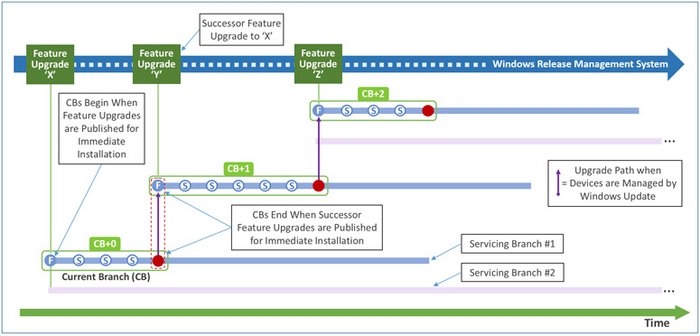
図8. Current Branch サービシングによる即時インストール
CB 期間におけるサービスブランチ #1 の役割は、新しい機能アップグレードの即時インストール用に構成された Windows 10 デバイス向けの機能アップグレードおよびサービス更新プログラムを製造することです。Microsoft は、このように構成されたデバイスを「CB からサービスを提供されている」と表現します。CB からのサービス提供をサポートする Windows 10 エディションは、Home、Pro、Education、および Enterprise です。Current Branch という名称は、このアプローチを使用してサービスを提供されるデバイスが、最新の Windows 10 機能アップグレードリリースに対して可能な限り最新の状態に維持されるという事実を反映することを意図しています。Windows 10 Home は、リリースの展開に Windows Update をサポートしています。Windows 10 のエディション(Pro、Education、Enterprise)は、Windows Update、Windows Server Update Services, Configuration Manager、およびその他の構成管理システムをサポートしています:
- IT 管理者が Windows Update を使用して展開を管理する場合、デバイスは、機能アップグレードの即時インストール用に構成されたデバイスを対象として Microsoft が Windows Update サービスで公開するとすぐに、新しい機能アップグレードとサービス更新プログラムを受信します。
- Windows Server Update Services を使用してデバイスを管理する場合、IT 管理者がインストールの開始前にリリースを承認する必要がある点を除き、Windows Update と同じワークフローが実行されます。
- Configuration Manager などの構成管理システムを使用して展開を管理する場合、IT 管理者は Microsoft からインストールメディアを取得し、標準の変更管理プロセスを使用して新しい機能アップグレードを即座に展開できます。構成管理システムを使用する IT 管理者は、Microsoft が公開するすべてのサービス更新プログラムをできるだけ早く取得して展開することも確認する必要があります。CB からサービスを提供されているデバイスは、最新の状態を維持し、サービス更新プログラムの受信を継続するために、年に2〜3回の機能アップグレードをインストールする必要がある点に注意することが重要です。
Current Branch for Business (CBB) サービシングによる機能アップグレードの延期インストール 図9に示すように、Current Branch for Business (CBB) という名称は、Microsoft が延期インストール用に構成されたデバイスを対象とする機能アップグレードを再公開したときに始まり、延期インストール用に構成されたデバイスを対象とする「2番目の後続」機能アップグレードを再公開したときに終了する期間の「サービスブランチ #1」を指します。

図9. Current Branch for Business サービシングによる延期インストール
CBB 期間におけるサービスブランチ #1 の役割は、新しい機能アップグレードの延期インストール用に構成された Windows 10 デバイス向けの機能アップグレードおよびサービス更新プログラムを製造することです。Microsoft は、このように構成されたデバイスを「CBB からサービスを提供されている」と表現します。CBB からのサービス提供をサポートする Windows 10 エディションは、Pro、Education、および Enterprise です。Current Branch for Business という名称は、多くの企業が展開前に IT 管理者による機能アップグレードのテストを必要としており、CBB からデバイスにサービスを提供することが、テストの制約を持つ企業が可能な限り最新の状態を維持するための現実的なソリューションであるという事実を反映することを意図しています。Windows 10(Pro、Education、Enterprise エディション)は、Windows Update、Windows Server Update Services、Configuration Manager、およびその他の構成管理システムを使用したリリースの展開をサポートしています:
- IT 管理者が Windows Update を使用して展開を管理する場合、デバイスは、機能アップグレードの延期インストール用に構成されたデバイスを対象として Microsoft が Windows Update サービスで公開するとすぐに、新しい機能アップグレードとサービス更新プログラムを受信します。デバイスがインストールを延期するように構成されている場合でも、デバイスで実行されている機能アップグレードに適用可能なすべてのサービス更新プログラムは、Microsoft が Windows Update サービスで公開した直後にインストールされる点に注意することが重要です。
- Windows Server Update Services を通じてデバイスを管理する場合、IT 管理者がインストールの開始前にリリースを承認する必要がある点を除き、Windows Update と同じワークフローが実行されます。
- Configuration Manager などの構成管理システムを使用して展開を管理する場合、IT 管理者は Microsoft から延期インストール用に公開されたメディアを取得し、標準の変更管理プロセスを使用して新しい機能アップグレードを展開できます。機能アップグレードのインストールを延期する場合でも、IT 管理者は適用可能なすべてのサービス更新プログラムを Microsoft から提供され次第、すぐに展開する必要があります。Microsoft は、CBB が CB の約2倍の月数にわたってサービス更新プログラムを受信できるように Windows 10 のサービス有効期間ポリシーを設計しました。これにより、2つの CBB が同時にサービスサポートを受けることが可能になり、企業が新しい機能アップグレードを展開する際により高い柔軟性が提供されます。とはいえ、対応する CBB がサービス有効期間の終了に達した後は、Microsoft はその機能アップグレードに対するサービス更新プログラムを製造しない点に注意することが重要です。これは、機能アップグレードの展開を無期限に延長することはできず、IT 管理者は CBB が終了する前にデバイスに新しい機能アップグレードを展開することを確認する必要があることを意味します。
Long-Term Servicing Branch (LTSB) サービシングを使用したサービス更新プログラムのみのインストール
図10に示すように、Long-Term Servicing Branch (LTSB) という名称は、最初から最後まで「サービスブランチ #2」を指します。LTSB は、長期サポートを伴う機能アップグレードが Microsoft によって公開されたときに始まり、10年後に終了します。Windows 10 Enterprise LTSB エディションのみが長期サービスをサポートしていること、またアップグレード可能性や機能セットに関して、このエディションと他の Windows 10 エディションとの間には重要な違いがあることに注意することが重要です(詳細については、以降の「デバイスをサービス更新プログラムのみに構成する場合の考慮事項」セクションで説明します)。

図10. LTSB サービシングによるサービス更新プログラムのみの適用
LTSB の役割は、サービス更新プログラムのみをインストールするように構成された Windows 10 を実行しているデバイス向けのサービス更新プログラムを製造することです。このように構成されたデバイスは、「LTSB からサービスを提供されている」と呼ばれます。Long-Term Servicing Branch という名称は、このサービスオプションが、展開期間中にデバイスで実行されるソフトウェアへの変更を必須の更新プログラム(セキュリティ脆弱性やその他の重要な問題に対するものなど)に限定する必要があるシナリオを想定しているという事実を反映することを意図しています。Windows 10 Enterprise LTSB は、Windows Update、Windows Server Update Services、Configuration Manager、およびその他の構成管理システムを使用したリリースの展開をサポートしています:
- IT 管理者が Windows Update を使用して展開を管理する場合、Windows Update はサービス更新プログラムのみをインストールし、Microsoft が Windows Update サービスで公開するとすぐにそれを実行します。Windows Update は、長期サービス用に構成されたデバイスには機能アップグレードをインストールしません。
- Windows Server Update Services を使用してデバイスを管理する場合、IT 管理者がインストールの開始前にリリースを承認する必要がある点を除き、Windows Update と同じワークフローが実行されます。
- System Center Configuration Manager などの構成管理システムを使用して展開を管理する場合、IT 管理者は Microsoft が公開するすべてのサービス更新プログラムをできるだけ早く取得して展開することを確認する必要があります。
注意
すべての機能アップグレードに LTSB が用意されるわけではないことに、重ねて注意することが重要です。2015年7月に公開された Windows 10 の初期リリースには LTSB があり、Microsoft は次の12か月以内にもう1つの機能アップグレードを長期サポート対象に指定する予定です。その後、Microsoft は約2〜3年ごとに長期サービスサポートを伴う機能アップグレードを公開する予定です。Microsoft は、IT 管理者が十分な情報に基づいて展開計画を決定できるように、新しい機能アップグレードを公開する前に追加情報を提供します。
デバイスをサービス更新プログラムのみに構成する場合の考慮事項 デバイスを LTSB ベースのサービスに構成することを決定する前に、IT 管理者は、後で別のサービスオプションに変更する場合の影響や、Windows 10 Enterprise LTSB の使用がインボックス(標準搭載)アプリケーションの利用可能性に与える影響を慎重に考慮する必要があります。
エディションの変更に関しては、デバイスに既に存在するデータやアプリケーションを保持したまま、Windows 10 Enterprise LTSB を実行しているデバイスを Windows 10 Enterprise を実行するように再構成することが可能です。Windows 10 Enterprise LTSB を実行しているデバイスを他のエディションの Windows 10 を実行するように再構成する場合、IT 管理者は他のエディションをインストールした後にデバイス上のデータを復元したり、アプリケーションを再インストールしたりする必要がある場合があります。インボックスアプリケーションに関しては、Windows 10 Enterprise LTSB には他の Windows 10 エディションに含まれているすべてのユニバーサルアプリが含まれているわけではありません。これは、Windows 10 に含まれるユニバーサルアプリが Microsoft によって継続的にアップグレードされるためであり、インボックスユニバーサルアプリの新しいリリースが、そのサービス有効期間中に Windows 10 Enterprise LTSB の機能アップグレードとの互換性を維持し続ける可能性が低いためです。Windows 10 Enterprise LTSB に含まれないアプリの例としては、Microsoft Edge、Windows ストア クライアント、Cortana(限定的な検索機能は引き続き利用可能)、Outlook メール、Outlook カレンダー、OneNote、天気、ニュース、スポーツ、マネー、フォト、カメラ、ミュージック、時計などがあります。
Windows 10 Enterprise LTSB には Internet Explorer 11 が含まれており、Microsoft Office の Win32 バージョン(デスクトップ版)と互換性があります。アプリがデバイスで実行されている機能アップグレードと互換性がある場合、IT 管理者はデバイスにユニバーサルアプリをインストールすることもできます。ただし、Windows 10 Enterprise LTSB を実行しているデバイスを対象とする service 更新プログラムには、ユニバーサルアプリのセキュリティまたは非セキュリティの修正プログラムが含まれないため、注意して行う必要があります。さらに、Microsoft は、そのアプリが含まれていた Windows 10 の機能アップグレードがサービス有効期間の終了に達した後は、どの Windows 10 エディションであっても、その特定のリリースアプリに対するサービス更新プログラムを提供しません。
サービスオプションの概要
比較項目
Windows 10 サービシング オプション
インストール可能な新しい機能アップグレードの提供時期
Current Branch (CB)
Current Branch for Business (CBB)
Long-Term Servicing Branch (LTSB)
サポートされるエディション
即時
約4か月延期
対象外
最小サービス有効期間
Windows 10 Home, Windows 10 Pro, Windows 10 Education, Windows 10 Enterprise, IoT Core, IoT Core Pro
Windows 10 Pro, Windows 10 Education, Windows 10 Enterprise, IoT Core Pro
Windows 10 Enterprise LTSB
サービス更新プログラムを受信するために必要な新しい機能アップグレードの継続的なインストール
約4か月
約8か月
10年間
リリースの展開における Windows Update のサポート
はい
はい
いいえ
リリースの展開における Windows Server Update Services のサポート
はい
はい
はい
リリースの展開における Configuration Manager / 構成管理システムのサポート
はい(Homeを除く)
はい
はい
含まれるファーストパーティ製ブラウザー
Microsoft Edge, Internet Explorer 11
Microsoft Edge, IE11
IE11
削除された主な Windows システム アプリ
なし
なし
Microsoft Edge, Windows ストア クライアント, Cortana(限定的な検索が利用可能)
削除された主な Windows ユニバーサル アプリ
なし
なし
Outlook メール/カレンダー, OneNote, 天気, ニュース, スポーツ, マネー, フォト, カメラ, ミュージック, 時計